Tilskjering

Ovanfor ser du eit HD-utsnitt på skjergardsbiletet. Horisonten er retta opp og biletet tilskore, slik at vi klipper bort skumsprøyt i venstrekanten og skipet som stod øvst til høgre.
Det engelske ordet for tilskjering er "crop", og vi finn det vanlegvis i verktøypaletten, med eit symbol som ser ut som ei ramme som blir trekt saman.
Når vi startar biletbehandlinga, lagrar vi alltid fila i eit arbeidsformat først. Bruk gjerne Photoshop eller pixlr.com/editor/ og gjer denne øvinga sjølv.
For å bruke verktøyet kan vi dra over det området vi ønsker å behalde, men vi kan òg setje ei rekke innstillingar: "Proporsjonalitet" eller "Oppløysing" er nyttige innstillingar. Viss vi skal klippe dette biletet for å ha det som bakgrunn i ein HD-film, kan vi setje pikselverdien (1080 x 1920) direkte. Ver merksam på at du ikkje bør setje ein høgare pikselverdi enn biletet har frå før.

Framgangsmåte for eksempelbilete:
- Vi lastar ned eksempelbilete frå denne adressa: https://images.ndla.no/img_1920ps.jpg
Vi går til pixlr.com/editor/ og vel "Open image" og lastar opp biletet frå nedlastingsmappa.
Sidan pixlr.com ikkje kan skjere til og rotere samtidig, tek vi først roteringa. I menyen vel vi Edit > Free transform og klikkar og dreg litt utanfor øvste høgre hjørne for å rette opp horisonten.
Vi vel tilskjeringsverktøy (crop).
Blant valknappane vel vi "Size" i staden for "Free".
Vi vel Full HD frå Preset-vallista.
Vi justerer utsnittet ved å klikke og dra i ramma. Følg med på at tala for breidde (Width) oppe til venstre ikkje blir lågare enn talet for ny breidde (W) oppe til høgre, for å unngå oppskalering og kornete bilete.
Vi trykker "Enter" eller dobbeltklikkar for å godta valet.
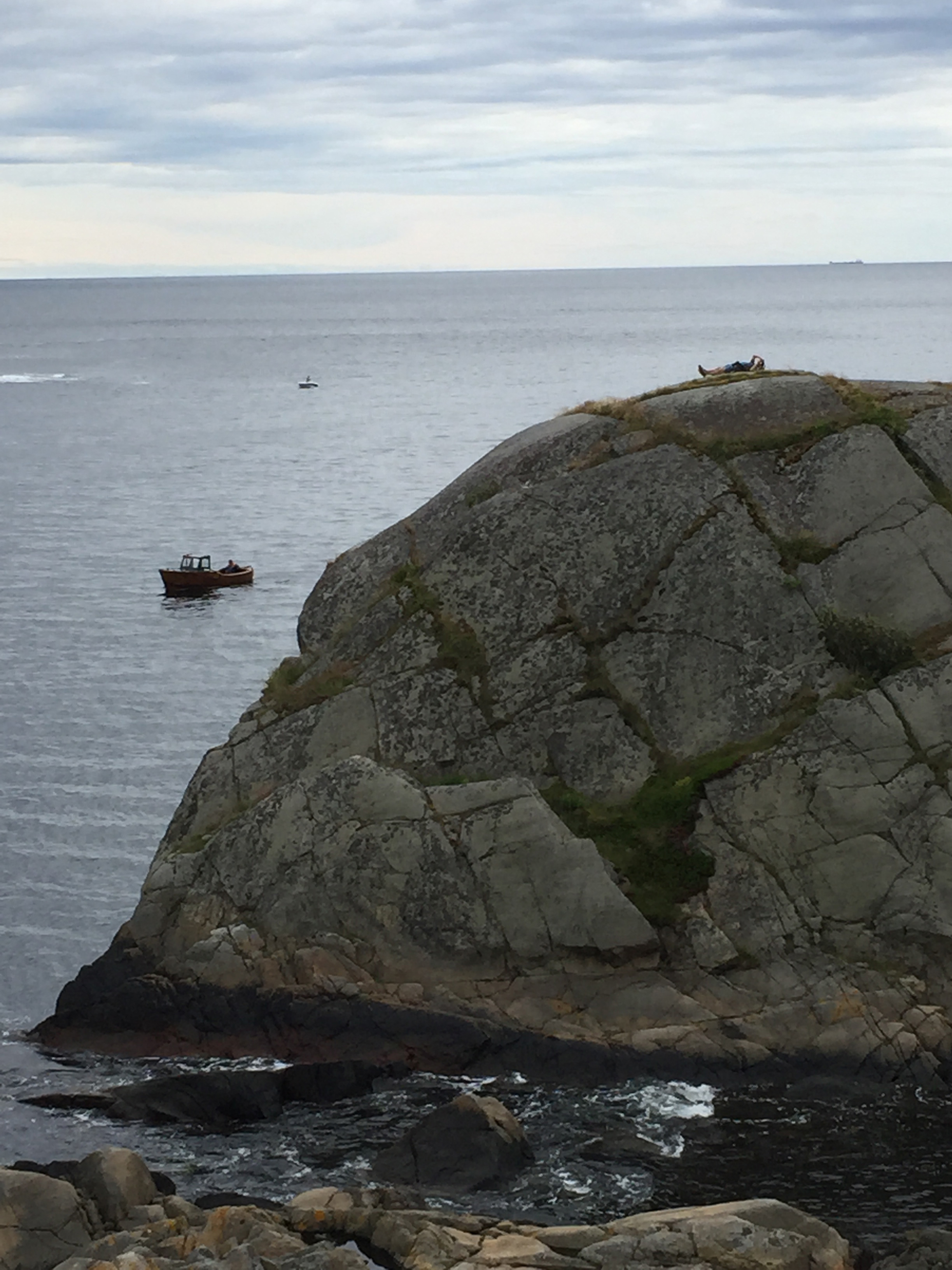
Alternativ tilskjering: Om du vel "Ratio" i staden for "Size", kan du velje å lage eit kvadratisk utsnitt frå biletet.