Beskjæring

Ovenfor ser du et HD-utsnitt av skjærgårdsbildet. Horisonten er rettet opp og bildet beskåret, slik at vi klipper bort skumsprøyt i venstrekanten og skipet som stod øverst til høyre.
Det engelske ordet for beskjæring er "crop", og vi finner det vanligvis i verktøypaletten, med et symbol som ser ut som en ramme som trekkes sammen.
Når vi starter bildebehandlingen, lagrer vi alltid fila i et arbeidsformat først. Bruk gjerne Photoshop eller pixlr.com/editor/ og gjør denne øvelsen selv.
For å bruke verktøyet kan vi dra over det området vi ønsker å beholde, men det er også mulig å sette en rekke innstillinger: "Proporsjonalitet" eller "Oppløsning" er nyttige innstillinger. Hvis vi skal klippe dette bildet for å ha det som bakgrunn i en HD-film, kan vi sette pikselverdien (1080 x 1920) direkte. Vær oppmerksom på at du ikke bør sette en høyere pikselverdi enn bildet har fra før.

Framgangsmåte for eksempelbilde:
- Vi laster ned eksempelbilde fra denne adressen: https://images.ndla.no/img_1920ps.jpg
Vi går til pixlr.com/editor/ og velger "Open image" og laster opp bildet fra nedlastingsmappa.
Siden pixlr.com ikke kan beskjære og rotere samtidig, tar vi først roteringen. I menyen velger vi Edit > Free transform og klikker og drar litt utenfor øverste høyre hjørne for å rette opp horisonten.
Vi velger beskjæringsverktøy (crop).
Blant valgknappene velger vi "Size" i stedet for "Free".
Vi velger Full HD fra Preset-valglista.
Vi justerer utsnittet ved å klikke og dra i ramma. Følg med på at tallene for bredde (Width) oppe til venstre ikke blir lavere enn tallet for ny bredde (W) oppe til høyre, for å unngå oppskalering og kornete bilde.
Vi trykker "Enter" eller dobbeltklikker for å godta valget.
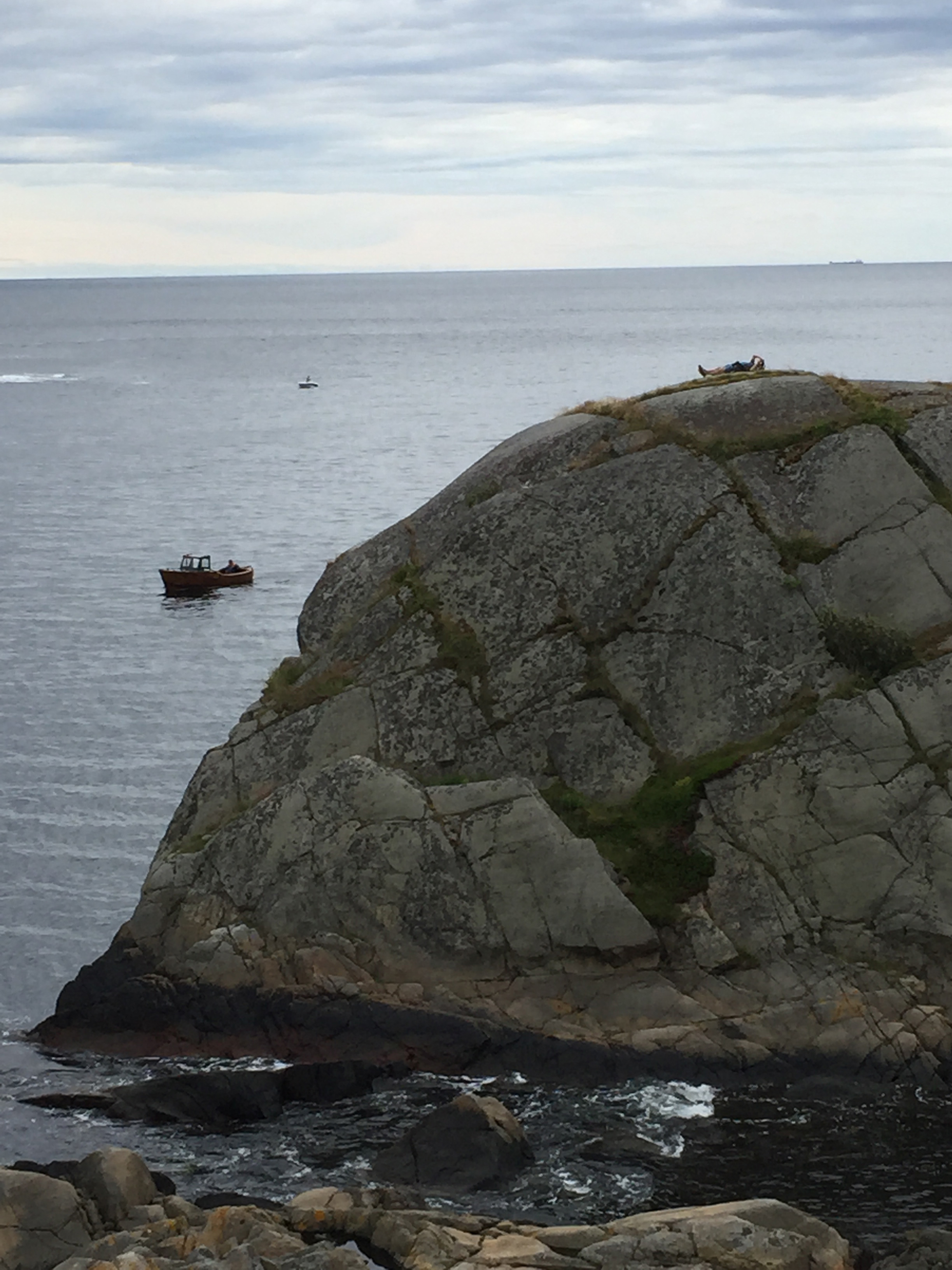
Alternativ beskjæring: Om du velger "Ratio" i stedet for "Size", kan du velge å lage et kvadratisk utsnitt fra bildet.